Installation de Study Server #
Pour installer le logiciel Study Server, veuillez suivre les instructions suivantes :
Note : L’installation de Study Server nécessite une connexion Internet. Si l’ordinateur serveur ne possède pas de connexion Internet, vous pourrez suivre une procédure d’activation hors connexion. Les instructions relatives à cette alternative se trouvent en fin de document.
- Exécutez le programme d’installation Study Server (ServerSETUP.exe) pour démarrer le programme d’installation.
- Acceptez les termes de la licence et cliquez sur Next pour poursuivre l’installation.
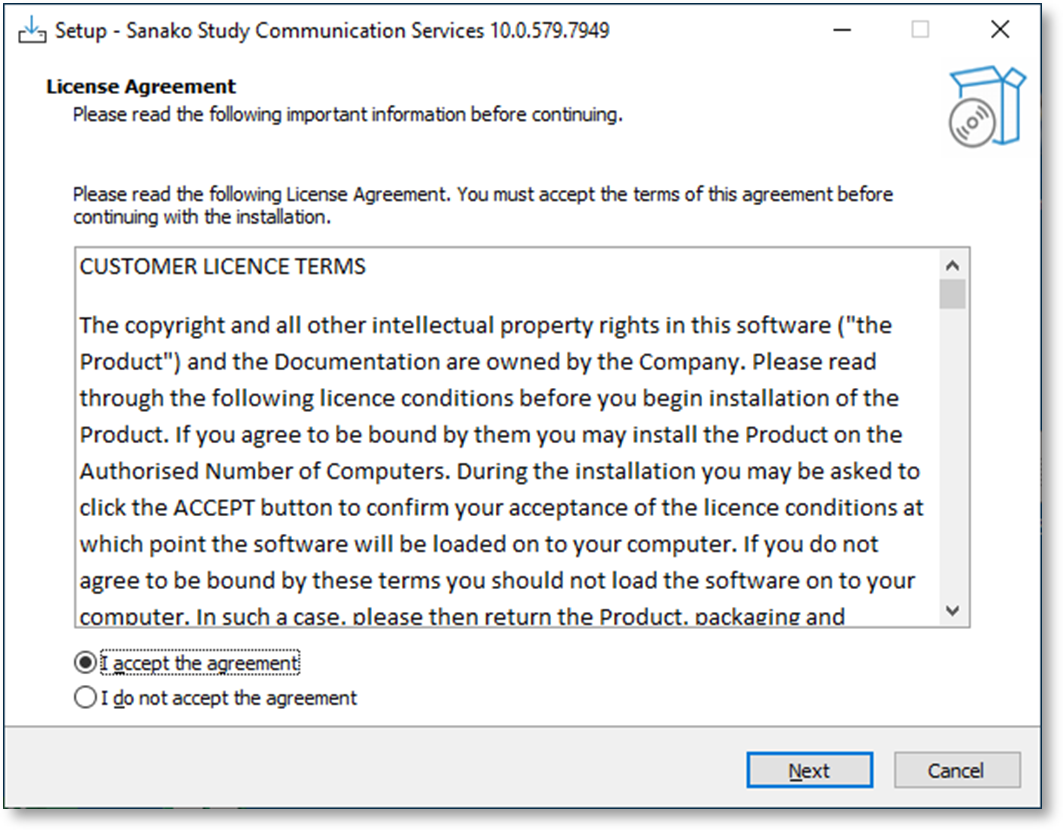
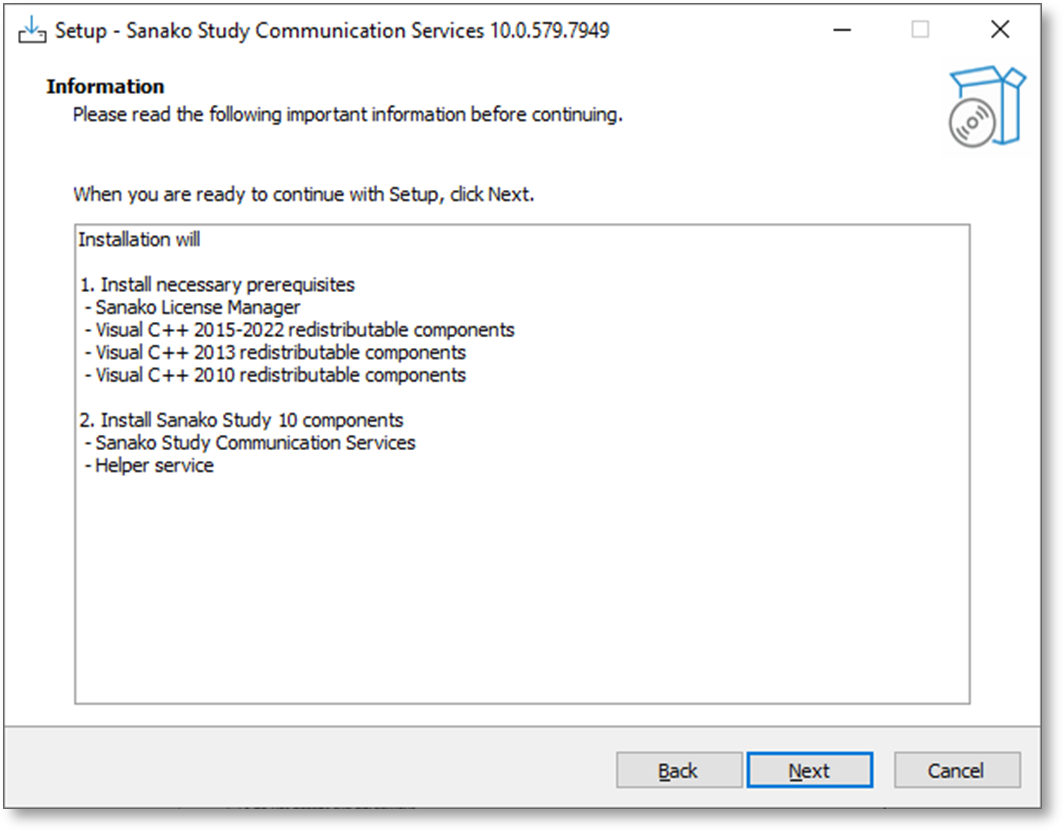
- Le programme d’installation vous informe des composants qui vont être installés. Cliquez sur Next.
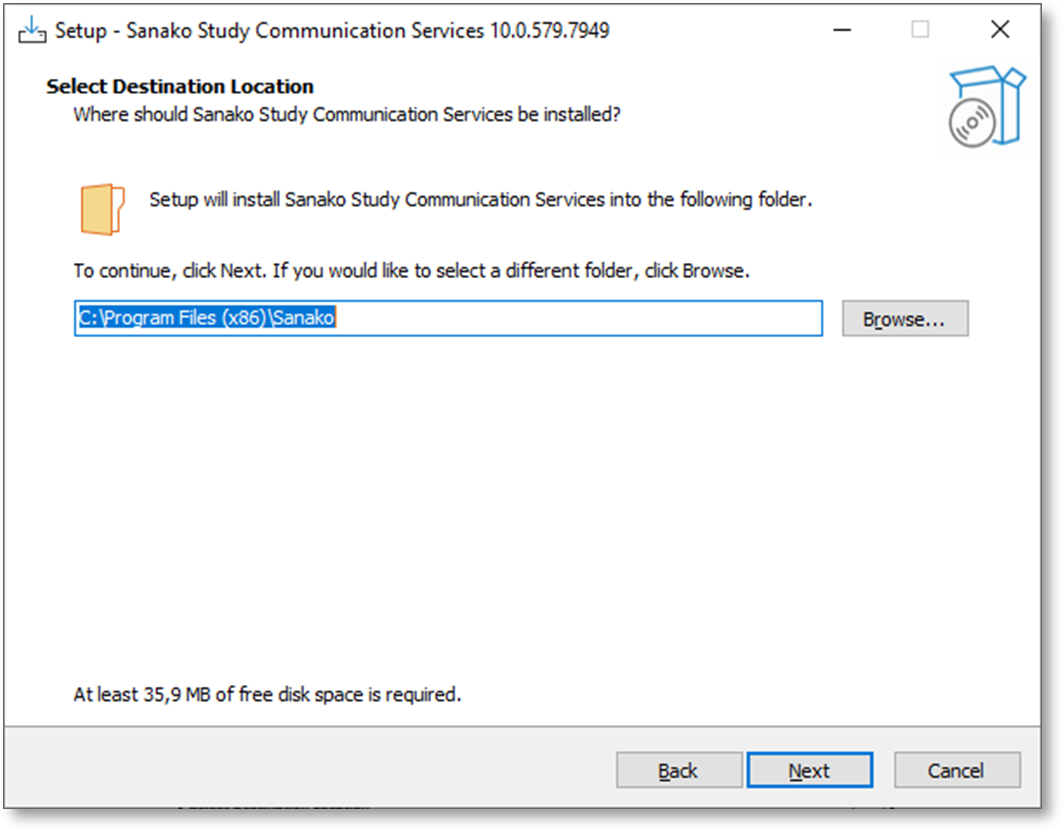
- Sélectionnez le dossier d’installation avant de cliquer sur Next.
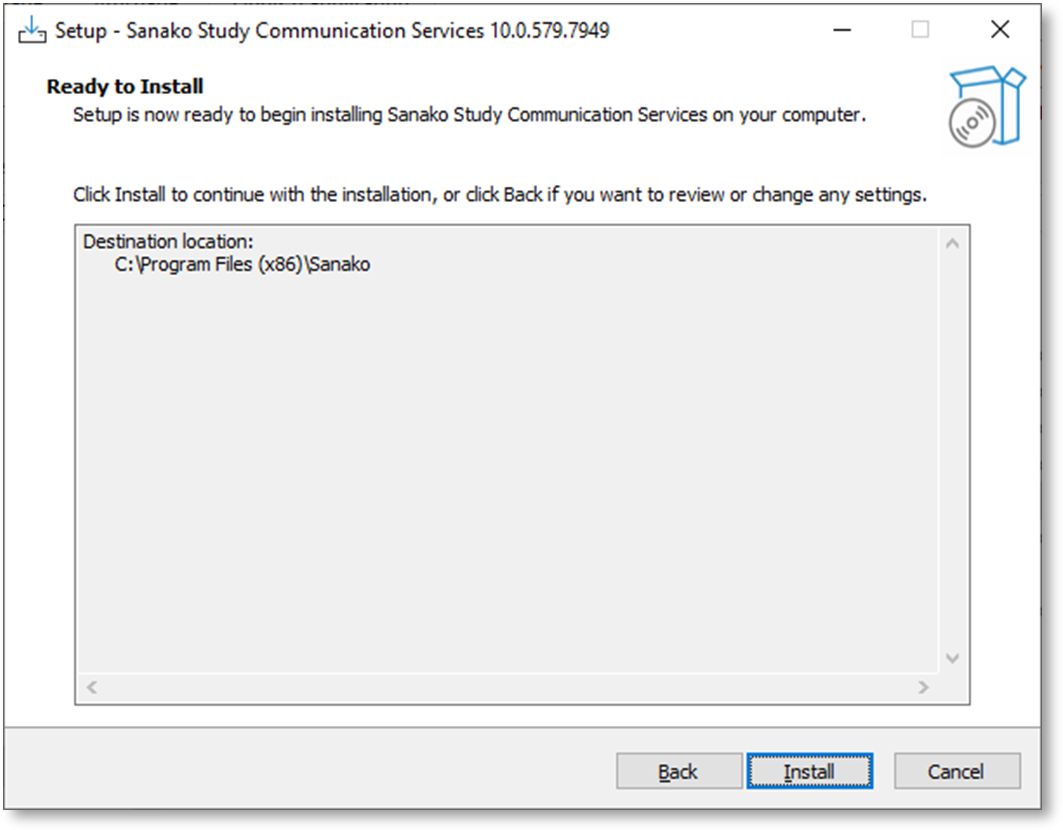
- Cliquez sur Install pour installer Study Server ou sur Back pour modifier un paramètre.
- Le programme d’installation vous fera ensuite part des prochaines étapes à effectuer. Cliquez sur Finish pour terminer le processus d’installation du logiciel.
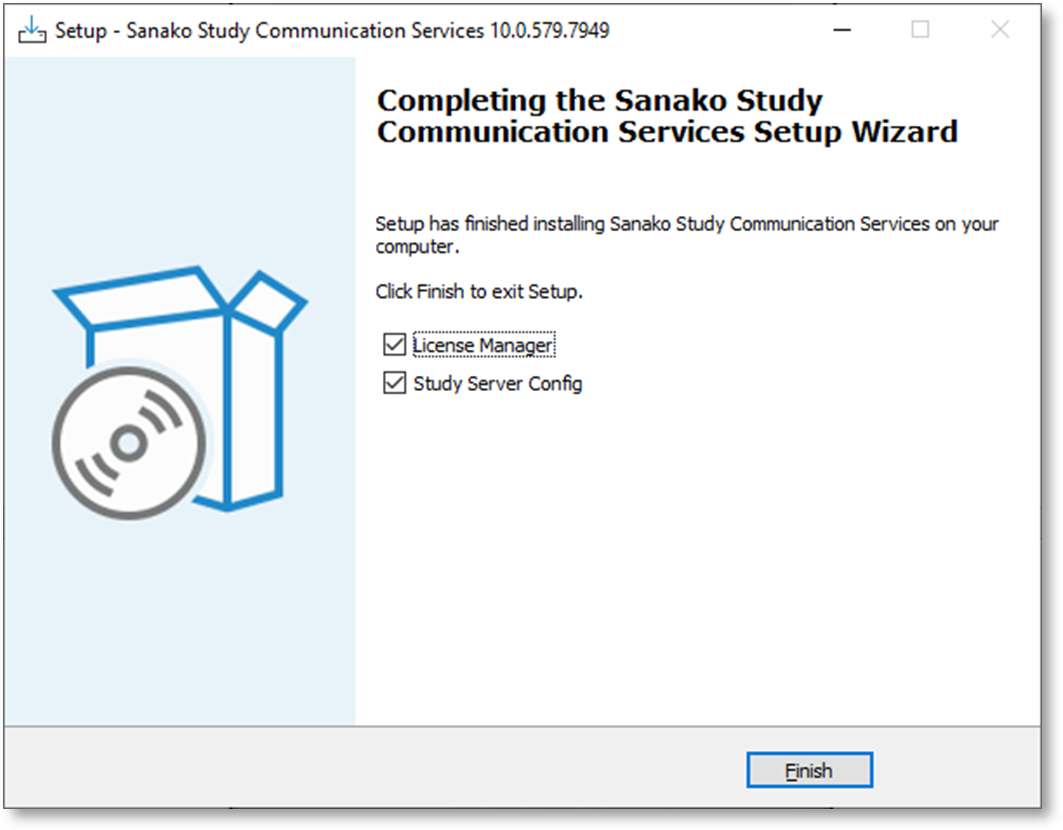
- Le programme d’installation vous demandera ensuite si le PC sur lequel vous effectuez l’installation hébergera la licence ou non et vous demandera le nom de la salle de classe.
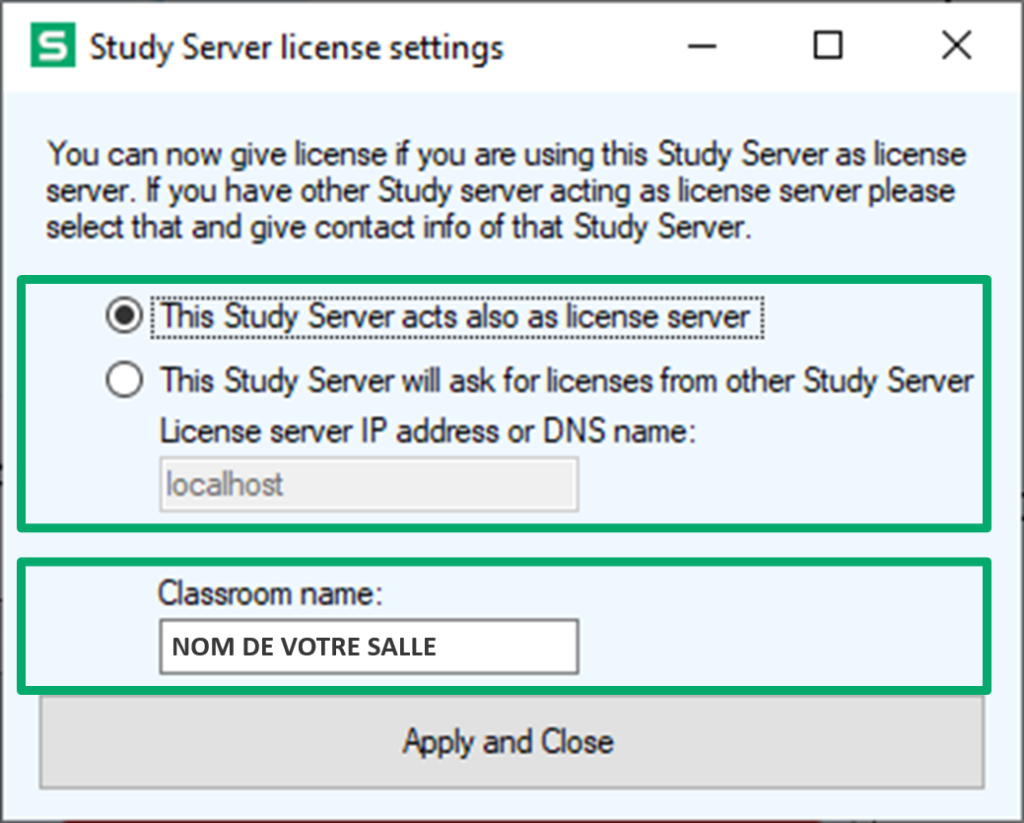
Si vous n’installez qu’un serveur pour votre système Study, sélectionnez l’option This Study Server acts also as license server.
Si vous possédez plusieurs applications Study Server dans votre établissement et que vous utilisez des licences dynamiques, sélectionnez l’option This Study Server will ask for licenses from other Study Server et saisissez le nom de l’ordinateur qui a été sélectionné comme serveur de licences.
Classroom name : Si vous ne possédez qu’une seule salle de classe dans votre établissement, vous pouvez utiliser le nom de la salle de classe par défaut (Sanako Classroom). Si vous utilisez Study dans plusieurs salles de classes, vous devrez utiliser des noms de salles de classe différents.
Note : Salle de Classe ne se réfère pas ici à un espace physique mais plutôt à une série d’ordinateurs du réseau de l’établissement qui seront utilisés dans une même session d’enseignement Study. - La fenêtre de gestion des licences apparait ensuite.
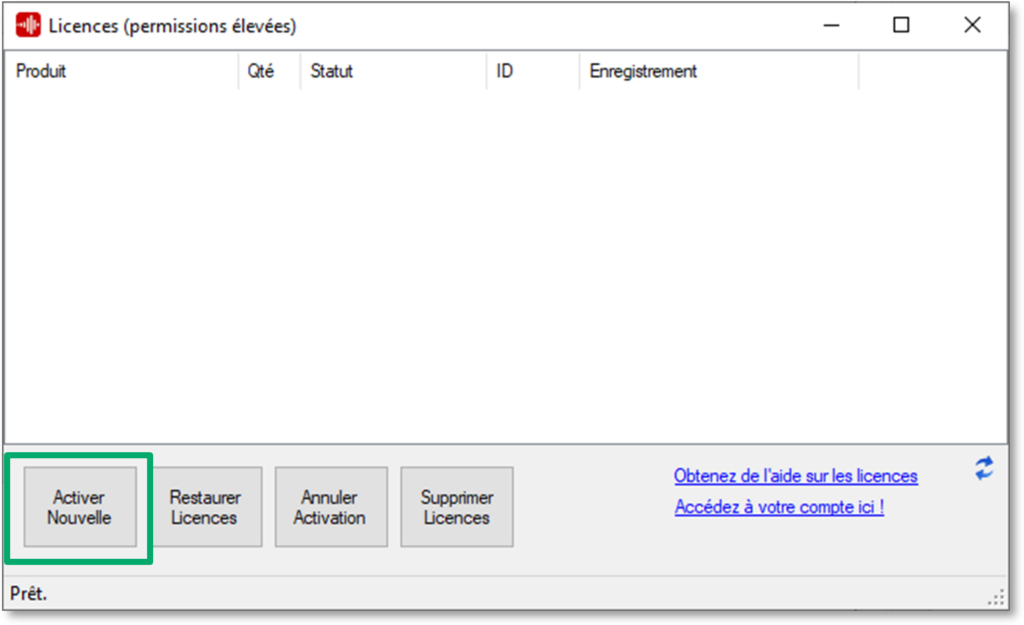
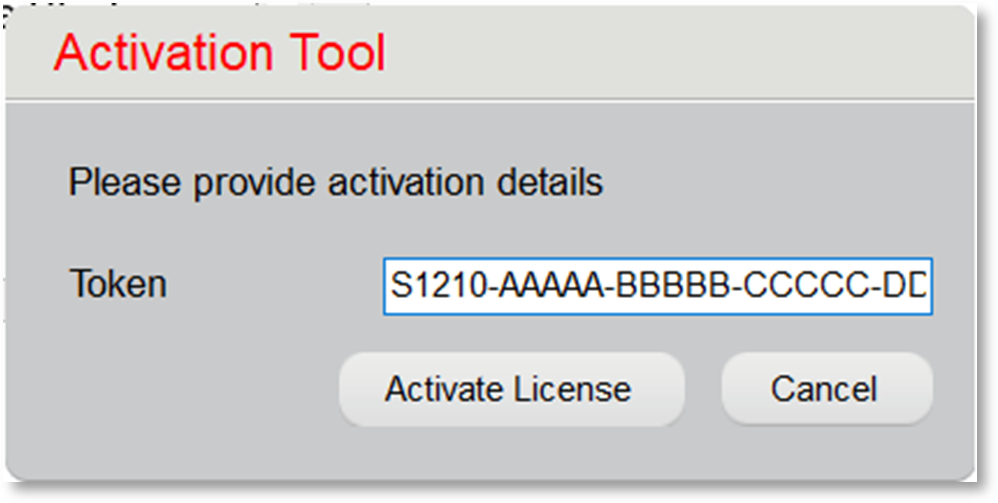
- Cliquez sur le bouton Activate New, saisissez votre jeton et cliquez sur Activate License pour activer votre jeton.
- Vous avez maintenant activé votre logiciel. Sauvegardez l’ID d’installation.
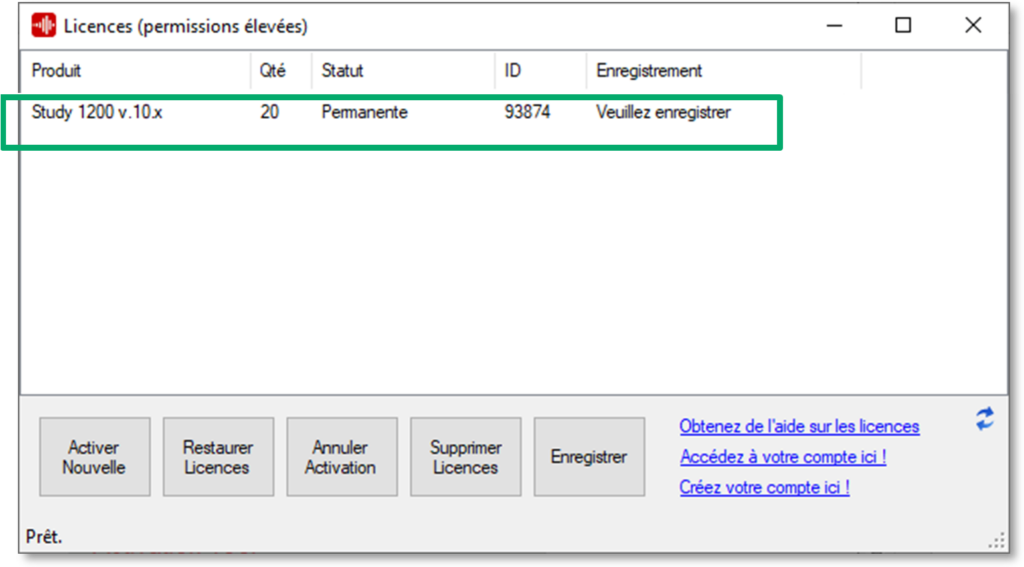
- Une fois le programme d’installation terminé, fermez la fenêtre Licenses pour quitter le programme d’installation.
Installation de Study Tutor #
Pour installer le logiciel Study Tutor, veuillez suivre les instructions suivantes :
- Exécutez le programme d’installation Study Tutor (TutorSETUP.exe) pour démarrer le programme d’installation.
- Acceptez les termes de la licence et cliquez sur Next pour poursuivre l’installation.