L’éditeur d’exercices dans Sanako Connect est un outil puissant pour créer vos propres exercices. Vous pouvez sélectionner les fonctionnalités que vous souhaitez utiliser dans votre exercice, utiliser des matériaux prédéfinis, ou même créer les matériaux à la volée pour créer exactement le type d’exercice que vous voulez.
Accéder à l’éditeur d’exercices #
L’éditeur se trouve dans le Tableau de bord de la session sous Ressources pédagogiques. L’éditeur est également disponible dans les sessions, sous l’onglet Exercices.

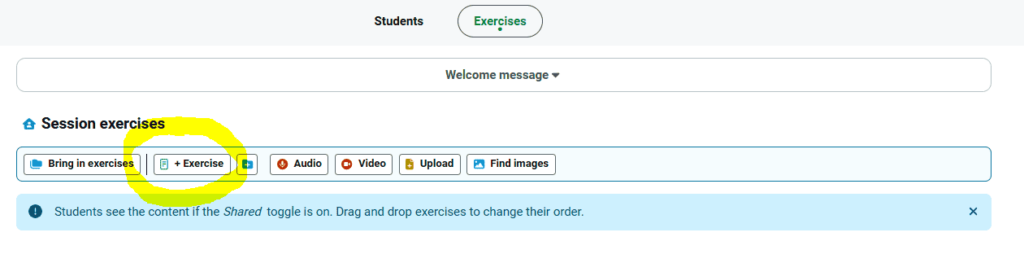
Utiliser l’éditeur #
Les exercices sont créés en faisant glisser et déposer les différents contenus, tâches ou fichiers du côté droit de l’éditeur vers le côté gauche. Vous pouvez également cliquer sur n’importe quelle partie pour l’ajouter instantanément à l’exercice.
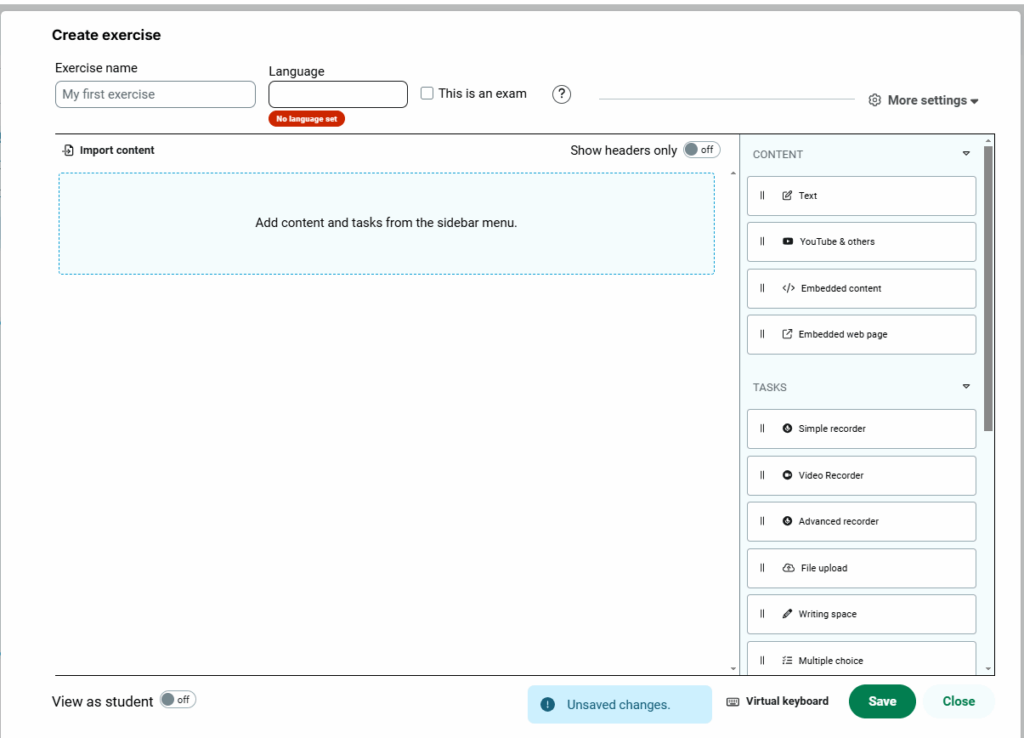
Parties CONTENU sur le côté droit de l’éditeur #
Texte – permet d’ajouter du texte à l’exercice. Cela peut être par exemple des instructions, des invites, des chapitres d’un livre, etc. L’éditeur supporte également les images.
Intégrer du contenu – Il s’agit d’une fonctionnalité plus avancée. Elle peut être utilisée pour inclure du contenu d’autres sites Web qui génèrent des codes d’intégration – comme Google Maps par exemple.
Intégration YouTube – Cette partie vous permet d’intégrer des vidéos YouTube dans vos exercices. Vimeo et Dailymotion sont également supportés.
Intégration de page Web – Cette partie vous permet d’intégrer une page Web entière dans l’exercice. Notez que certains sites Web ne permettent pas l’intégration, il est donc judicieux de vérifier que la page intégrée s’affiche correctement avant de partager l’exercice avec vos étudiants.
En bas de la liste de l’éditeur d’exercices, vous trouverez des options supplémentaires pour inclure des images, de l’audio, de la vidéo et des fichiers dans votre exercice, sous Fichiers.
Parties TÂCHES #
Enregistreurs
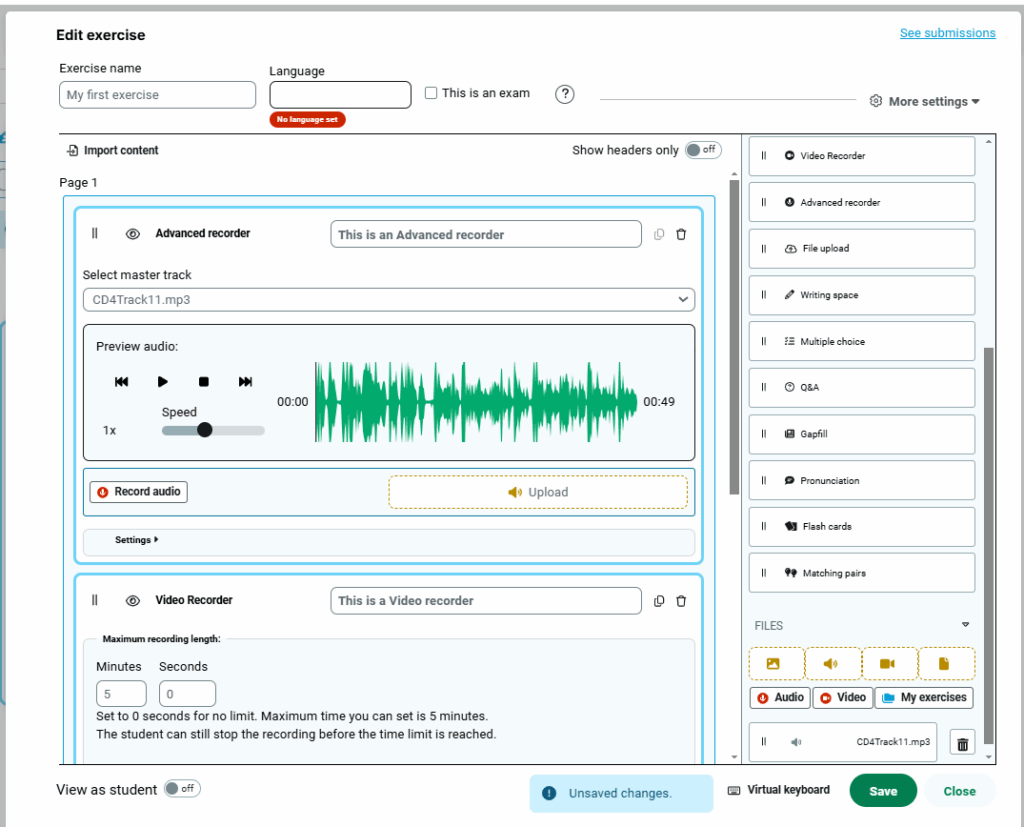
Il y a trois enregistreurs différents dans Connect – Simple, Avancé et Vidéo. La différence entre eux est expliquée ci-dessous. Voici à quoi ils ressemblent lorsqu’ils sont utilisés dans un exercice :
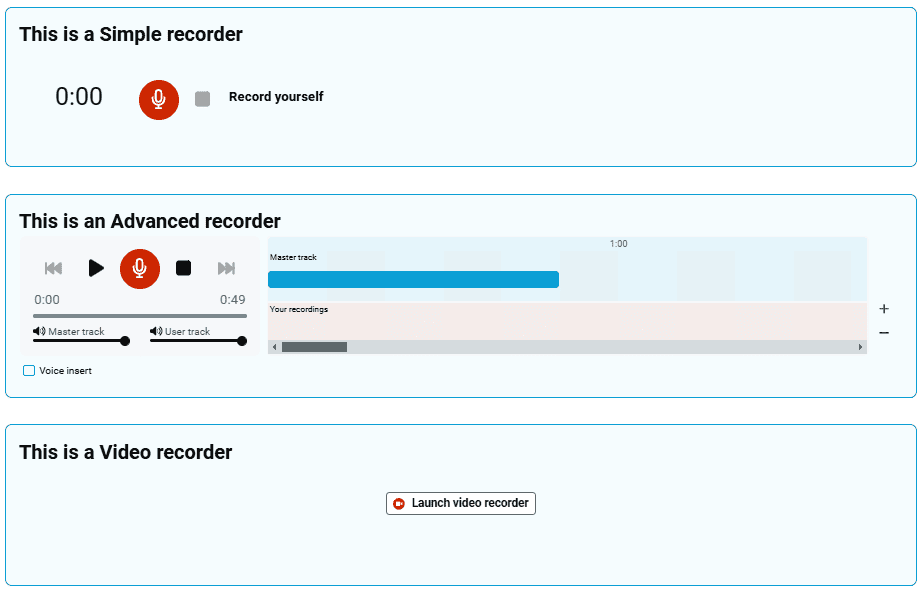
Les cas d’usage de ces enregistreurs sont expliqués ci-dessous :
Enregistreur simple – Cette partie ajoute un enregistreur à votre exercice. Vos étudiants cliquent sur le bouton microphone rouge pour s’enregistrer. Cet enregistreur peut être utilisé lorsque vous souhaitez uniquement enregistrer la voix des étudiants.
Enregistreur avancé – Cette partie est un enregistreur à deux pistes. Cela signifie qu’il y a une piste maître assignable et une autre piste pour l’enregistrement audio de l’étudiant. Vous pouvez utiliser des fichiers audio et vidéo .mp4 comme piste maître. Vous pouvez également facilement vous enregistrer comme piste maître en cliquant sur le bouton Enregistrer l’audio :
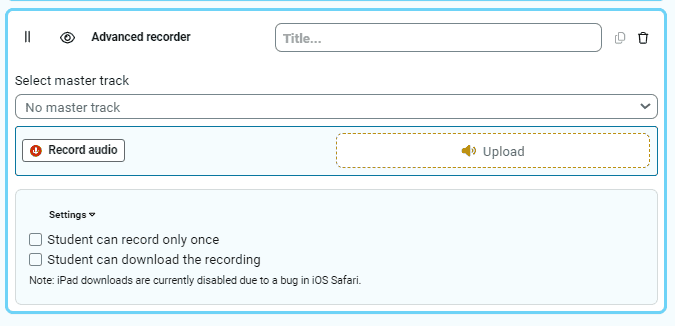
Vous enregistrer est un moyen rapide et pratique de créer des exercices « Répétez après moi ». Il suffit de cliquer sur enregistrer, de lire votre liste de mots ou de phrases et l’enregistrement est automatiquement assigné à la piste maître.
Enregistreur vidéo – Cette partie ajoute un enregistreur vidéo à votre exercice. Vos étudiants peuvent s’enregistrer en utilisant leurs webcams. Cela peut être utilisé pour les présentations, les réponses enregistrées aux questions, etc.
Autres parties TÂCHES #
Téléchargement de fichier – Cette partie permet à vos étudiants de télécharger des fichiers qui sont inclus lorsqu’ils soumettent l’exercice. Par exemple, un essai Word, leur présentation, etc.
Espace d’écriture – Cette partie permet à vos étudiants d’écrire des réponses longues. Ces réponses ne sont pas automatiquement notées.
Choix multiples – Cette partie vous permet de créer des questions à choix multiples. Elles sont automatiquement notées après que les étudiants soumettent les réponses.
Questions et réponses – Cette partie vous permet de créer des questions avec une réponse correcte définitive. Elles sont également automatiquement notées lorsque les étudiants soumettent les réponses.
Remplissage de lacunes – Cette partie vous permet de créer des exercices de type remplissage de lacunes / complétez les blancs. Il suffit de copier et coller le texte, de mettre en évidence une section et de cliquer sur « Lacune » pour créer les lacunes.
Prononciation – Cette partie vous permet de créer des exercices de prononciation automatiquement notés dans diverses langues supportées. Connect convertit automatiquement votre texte inséré en audio parlé dans la langue cible. Vos étudiants écouteront, puis répèteront et recevront enfin un score automatisé basé sur leur prononciation. Lorsqu’ils soumettent leur travail, vous verrez combien de fois ils ont essayé la phrase ou l’élément de vocabulaire en question, quel score ils ont reçu et pouvez réécouter leur enregistrement pour examen final.
Cartes mémoire – Cette partie vous permet de créer des jeux de cartes mémoire pour vos étudiants, par exemple lors de l’apprentissage de nouveaux éléments de vocabulaire.
Appariement de paires – Cette partie vous permet de créer un exercice où les étudiants doivent faire correspondre des éléments. Par exemple, cela pourrait être utilisé pour faire correspondre des mots dans leur langue maternelle à leur équivalent dans la langue cible.
FICHIERS #
À la fin de la liste des éléments de l’éditeur, vous trouverez la zone fichiers.
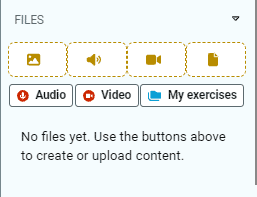
Ces boutons vous permettent d’ajouter des images, des fichiers audio, des fichiers vidéo ou n’importe quel type de fichier à l’exercice. Vous pouvez également utiliser le bouton Audio pour enregistrer de l’audio, le bouton Vidéo pour enregistrer votre webcam ou le bouton Mes exercices pour sélectionner des matériaux dans votre zone Mes exercices.
Modifier l’ordre des parties au sein d’un exercice #
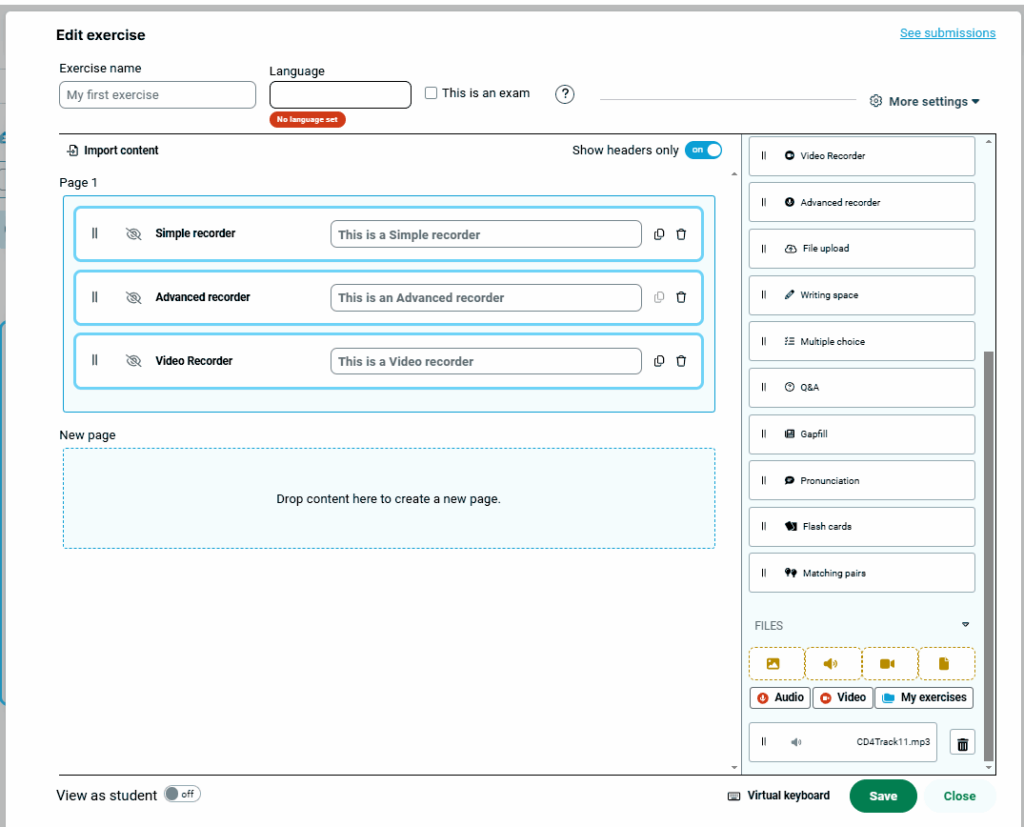
Vous pouvez simplement glisser et déposer les parties dans l’ordre que vous souhaitez au sein d’un exercice. Le moyen le plus facile est de d’abord cliquer sur Afficher uniquement les en-têtes pour réduire les parties, comme ci-dessous :
Diviser un exercice en différentes pages #
Pour créer des pages au sein d’un exercice, faites glisser les parties vers la zone Nouvelle page.
Partager un exercice avec vos étudiants #
Au sein d’une session #
Trouvez l’exercice dans la liste des exercices et cliquez sur le bouton Partager :
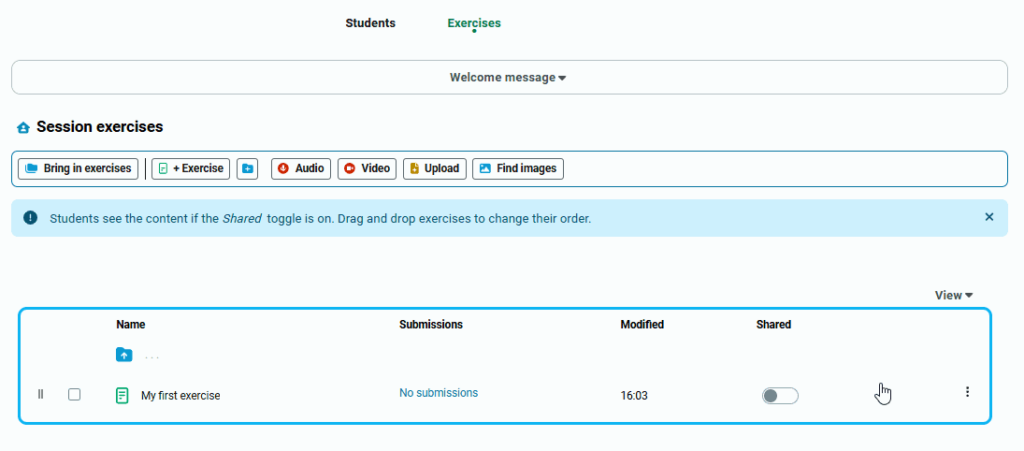
L’exercice est maintenant disponible pour tous les étudiants qui sont dans la session, ou qui rejoignent plus tard. C’est un moyen pratique de créer des matériaux d’auto-étude ou même des devoirs.
Partage à partir des Ressources pédagogiques #
Si vous avez créé l’exercice sous Ressources pédagogiques et souhaitez le partager au sein d’une session, cliquez sur les trois points à côté du nom de l’exercice, cliquez sur Copier vers la session et choisissez la session dans laquelle vous souhaitez utiliser l’exercice :
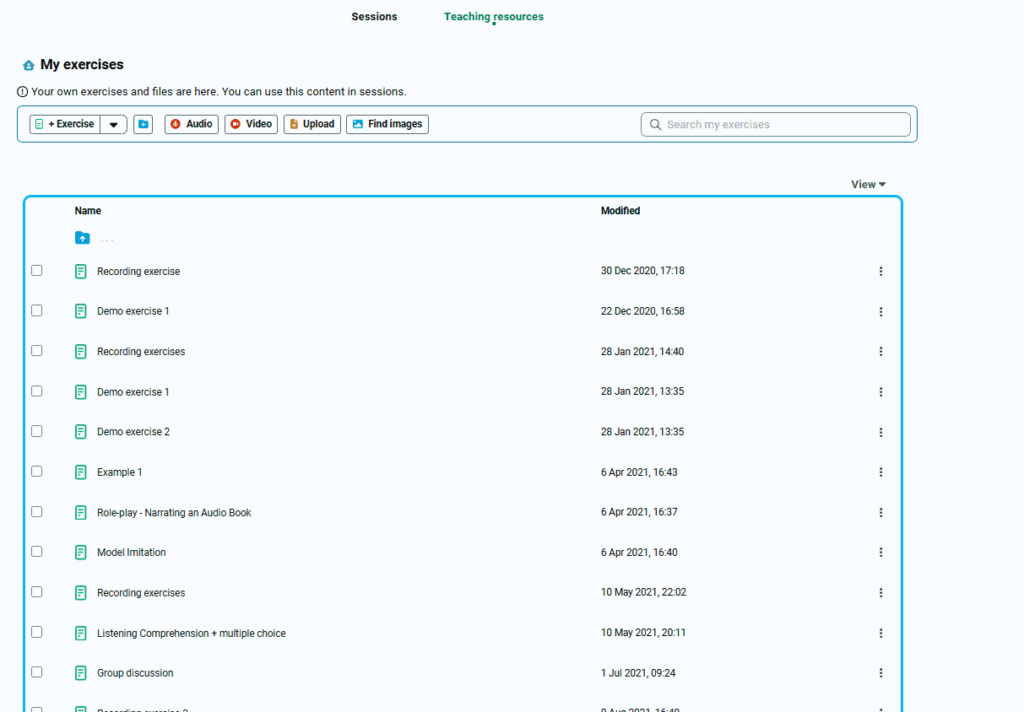
Ensuite, rejoignez cette session en tant qu’enseignant, allez à l’onglet Exercices et cliquez sur le bouton Partager comme ci-dessus.