Parlons de votre projet !
Suivez-nous
DGT Learning & Language Labs DGT Learning & Language Labs
  • Accueil
  • Nos solutions
    Laboratoires de langues
    Sanako Lab 100
    Sanako Study
    Sanako Connect
    Téléchargements
    Classes Mobiles & Flexibles
    Logiciels de gestion de classe
    Chariots classes mobiles
    STEAM Lab mobile
    Mobilier flexible
    Robotique éducative et initiation à la programmation
    Fable
    SkriBot
    Digital Learning
    dgtlms (Plateforme de formation)
    dgt dispatcher
    dgt studio pro
    iSpring Suite
  • Marques
    Sanako
    Sanako Lab 100
    Sanako Study
    Sanako Connect
    Devis Laboratoire de langues
    Shape Robotics
    Fable
    SkriBot
    Thinken
    STEAM Lab mobile
    Mobilier & Chariots
    Lockncharge
    Mobidécor
    dgtconcept
    dgt studio pro
    dgtlms
    dgt dispatcher
  • Votre besoin
    Collèges & Lycées
    Enseigner les langues vivantes
    Initier au code et à la robotique
    Équiper une salle multimédia
    Universités & Grandes écoles
    Laboratoire de langues professionnel
    Classes flexibles et collaboratives
    Certification linguistique
    Centres de Formation
    Formation linguistique intensive
    Mobilité et adaptabilité des espaces
    Digital Learning
    Armée & Organismes Publics
    Formation linguistique accélérée
    Classes nomades
    Une question ?
    Un conseiller vous rappel
  • Blog
  • Contact
Search
C'est urgent ?
DGT Learning & Language Labs DGT Learning & Language Labs
  • Accueil
  • Nos solutions
    Laboratoires de langues
    Sanako Lab 100
    Sanako Study
    Sanako Connect
    Téléchargements
    Classes Mobiles & Flexibles
    Logiciels de gestion de classe
    Chariots classes mobiles
    STEAM Lab mobile
    Mobilier flexible
    Robotique éducative et initiation à la programmation
    Fable
    SkriBot
    Digital Learning
    dgtlms (Plateforme de formation)
    dgt dispatcher
    dgt studio pro
    iSpring Suite
  • Marques
    Sanako
    Sanako Lab 100
    Sanako Study
    Sanako Connect
    Devis Laboratoire de langues
    Shape Robotics
    Fable
    SkriBot
    Thinken
    STEAM Lab mobile
    Mobilier & Chariots
    Lockncharge
    Mobidécor
    dgtconcept
    dgt studio pro
    dgtlms
    dgt dispatcher
  • Votre besoin
    Collèges & Lycées
    Enseigner les langues vivantes
    Initier au code et à la robotique
    Équiper une salle multimédia
    Universités & Grandes écoles
    Laboratoire de langues professionnel
    Classes flexibles et collaboratives
    Certification linguistique
    Centres de Formation
    Formation linguistique intensive
    Mobilité et adaptabilité des espaces
    Digital Learning
    Armée & Organismes Publics
    Formation linguistique accélérée
    Classes nomades
    Une question ?
    Un conseiller vous rappel
  • Blog
  • Contact

Comment puis-je vous aider ?

A propos de Sanako Study

  • LES APPLICATIONS STUDY

Configuration requise

  • PREREQUIS POUR MICROSOFT WINDOWS 10 et 11
  • PREREQUIS RESEAU
  • PARAMETRES DU PARE-FEU
  • NOTES SUR L’ESPACE DISQUE
View Categories
  • Accueil
  • Docs
  • Sanako Study
  • Installation
  • INSTRUCTIONS D’INSTALLATION

INSTRUCTIONS D’INSTALLATION

Installation de Study Server #

Pour installer le logiciel Study Server, veuillez suivre les instructions suivantes :

Note : L’installation de Study Server nécessite une connexion Internet. Si l’ordinateur serveur ne possède pas de connexion Internet, vous pourrez suivre une procédure d’activation hors connexion. Les instructions relatives à cette alternative se trouvent en fin de document.

  1. Exécutez le programme d’installation Study Server (ServerSETUP.exe) pour démarrer le programme d’installation.
  2. Acceptez les termes de la licence et cliquez sur Next pour poursuivre l’installation.
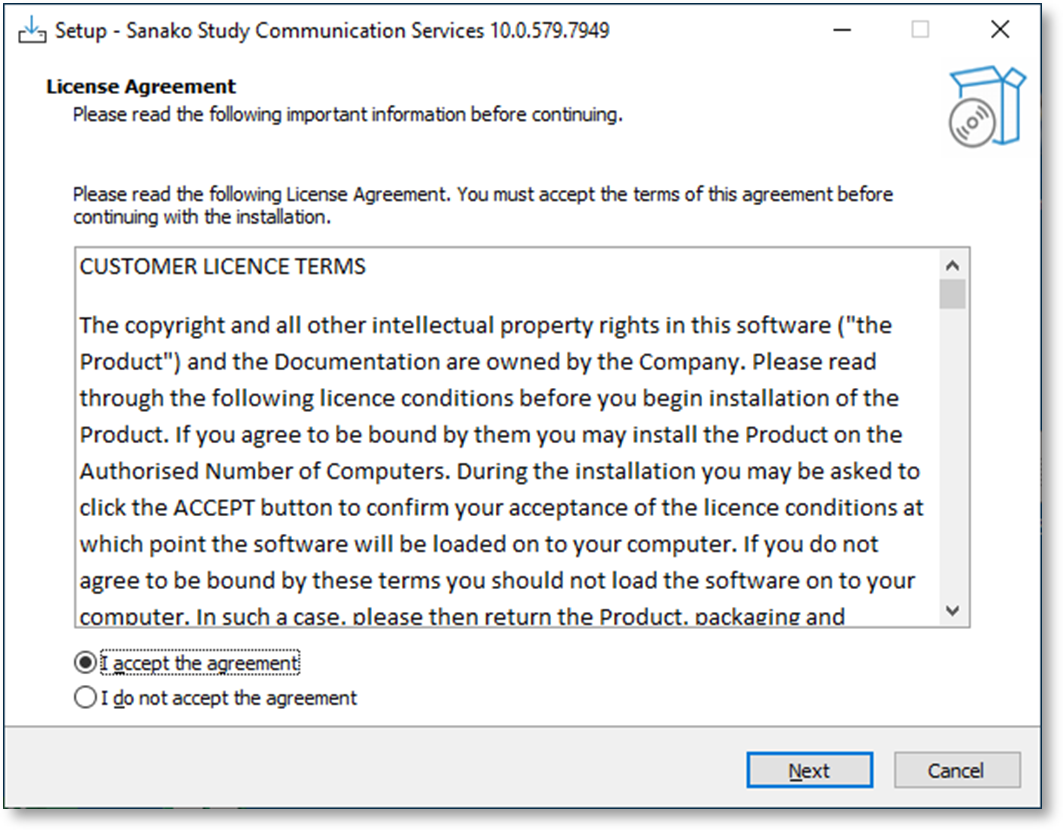
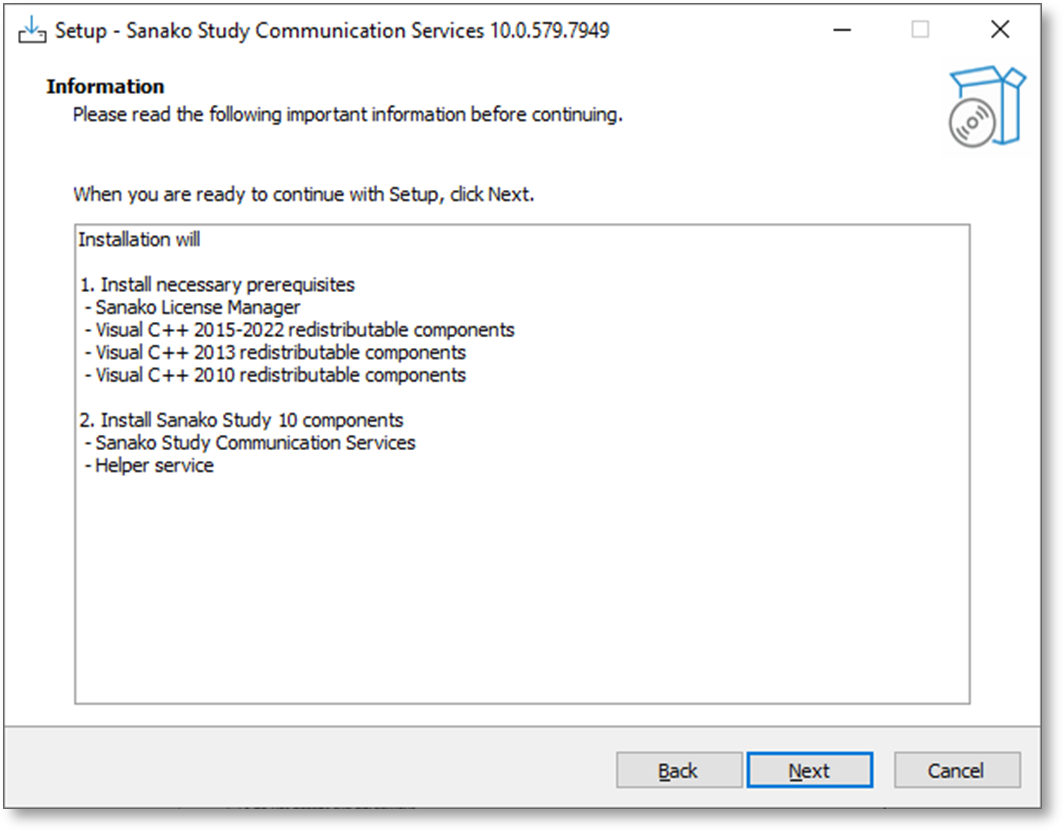
  3. Le programme d’installation vous informe des composants qui vont être installés. Cliquez sur Next.
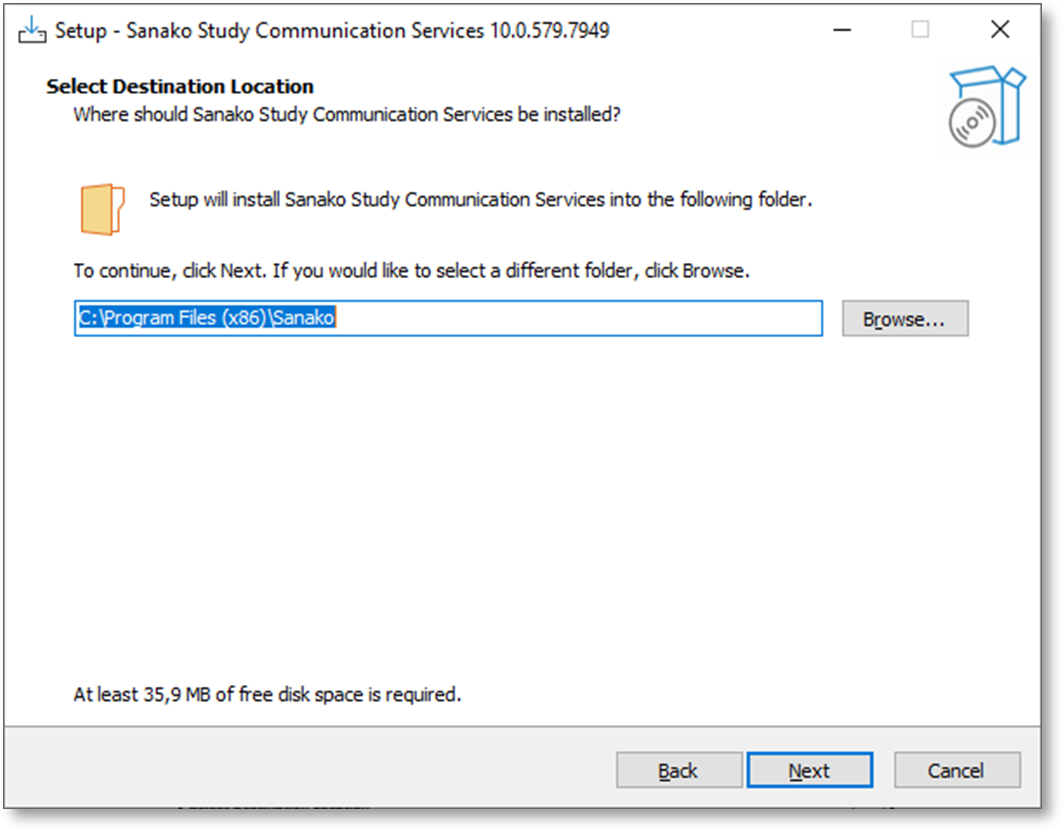
  4. Sélectionnez le dossier d’installation avant de cliquer sur Next.
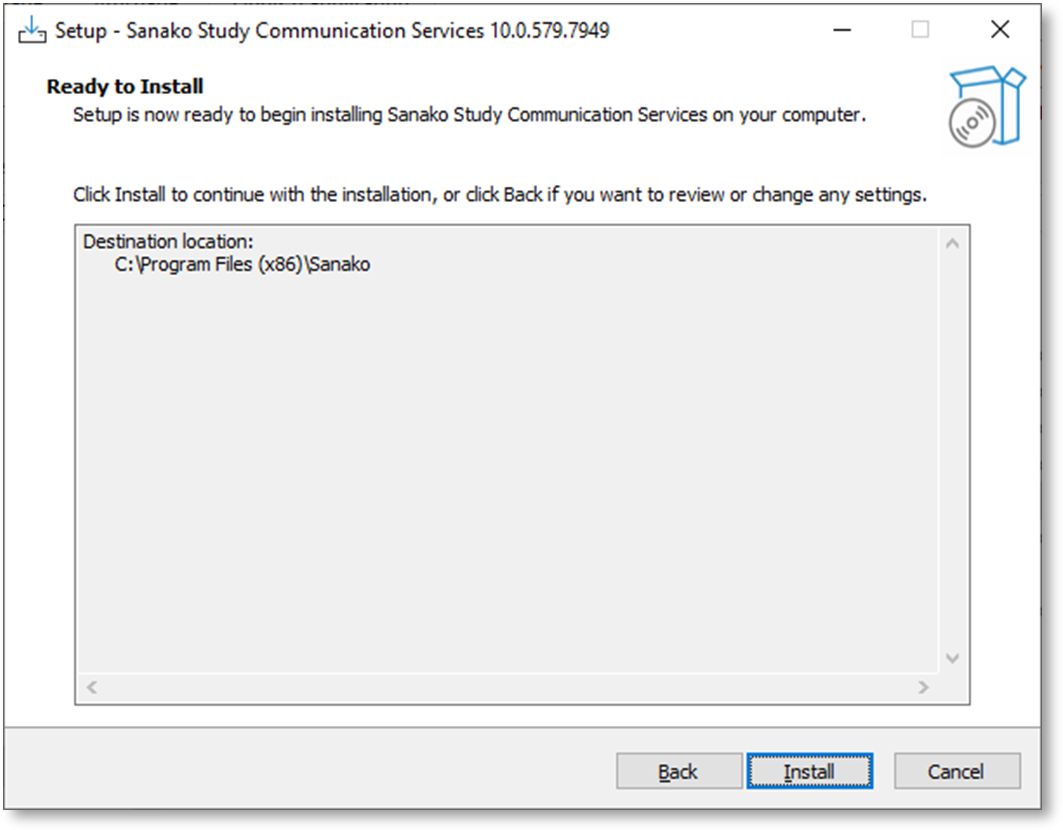
  5. Cliquez sur Install pour installer Study Server ou sur Back pour modifier un paramètre.
  6. Le programme d’installation vous fera ensuite part des prochaines étapes à effectuer. Cliquez sur Finish pour terminer le processus d’installation du logiciel.
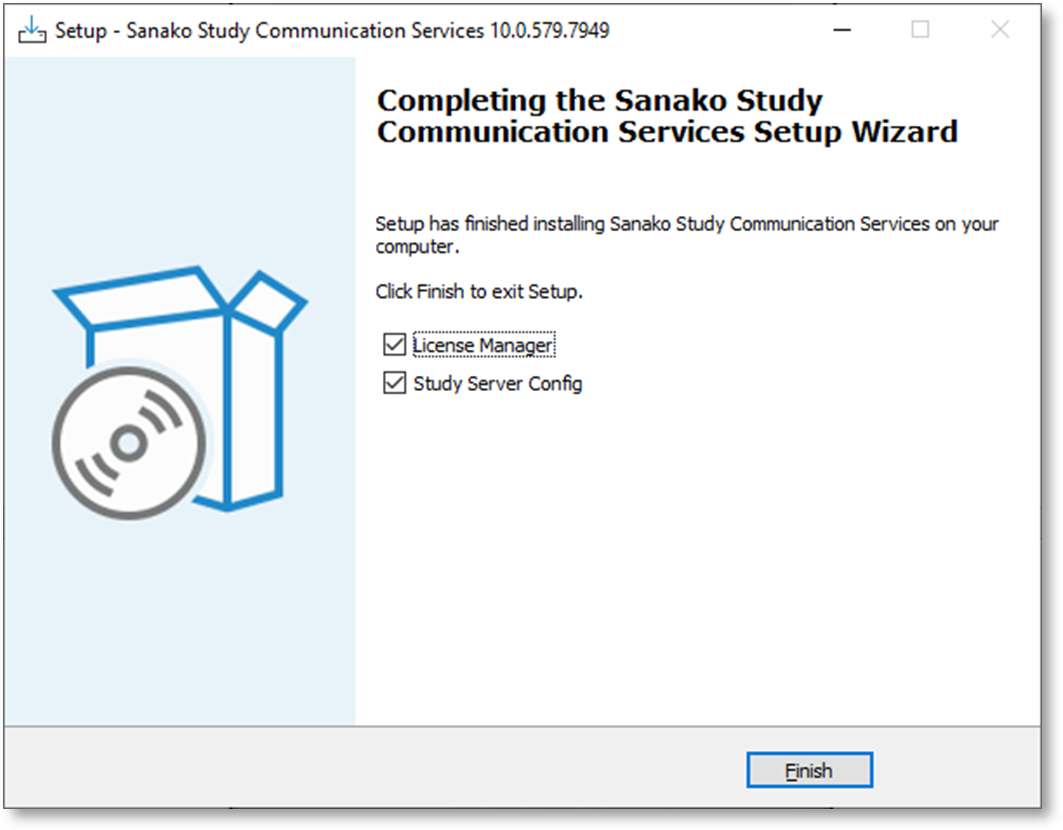
  7. Le programme d’installation vous demandera ensuite si le PC sur lequel vous effectuez l’installation hébergera la licence ou non et vous demandera le nom de la salle de classe.
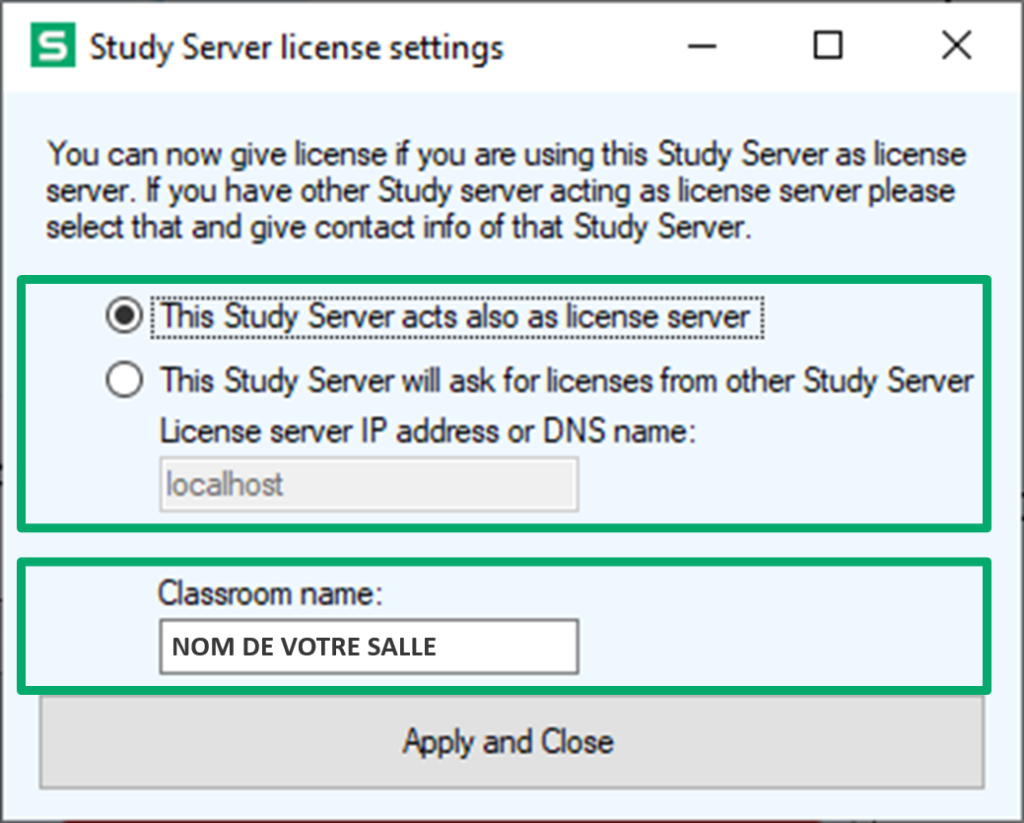
    Si vous n’installez qu’un serveur pour votre système Study, sélectionnez l’option This Study Server acts also as license server.
    Si vous possédez plusieurs applications Study Server dans votre établissement et que vous utilisez des licences dynamiques, sélectionnez l’option This Study Server will ask for licenses from other Study Server et saisissez le nom de l’ordinateur qui a été sélectionné comme serveur de licences.
    Classroom name : Si vous ne possédez qu’une seule salle de classe dans votre établissement, vous pouvez utiliser le nom de la salle de classe par défaut (Sanako Classroom). Si vous utilisez Study dans plusieurs salles de classes, vous devrez utiliser des noms de salles de classe différents.
    Note : Salle de Classe ne se réfère pas ici à un espace physique mais plutôt à une série d’ordinateurs du réseau de l’établissement qui seront utilisés dans une même session d’enseignement Study.
  8. La fenêtre de gestion des licences apparait ensuite.
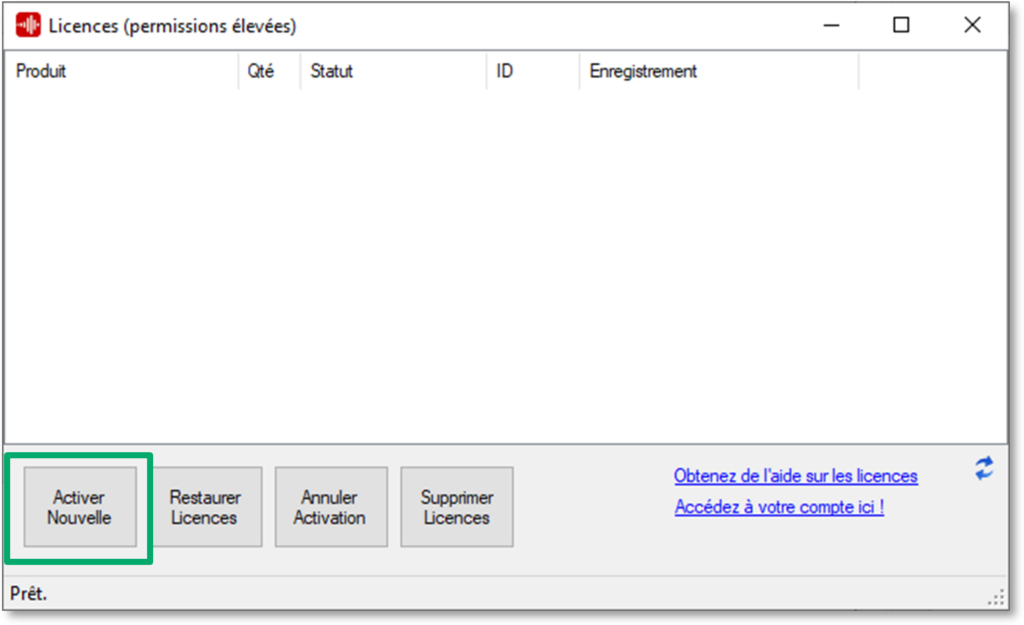
  9. Cliquez sur le bouton Activate New, saisissez votre jeton et cliquez sur Activate License pour activer votre jeton.
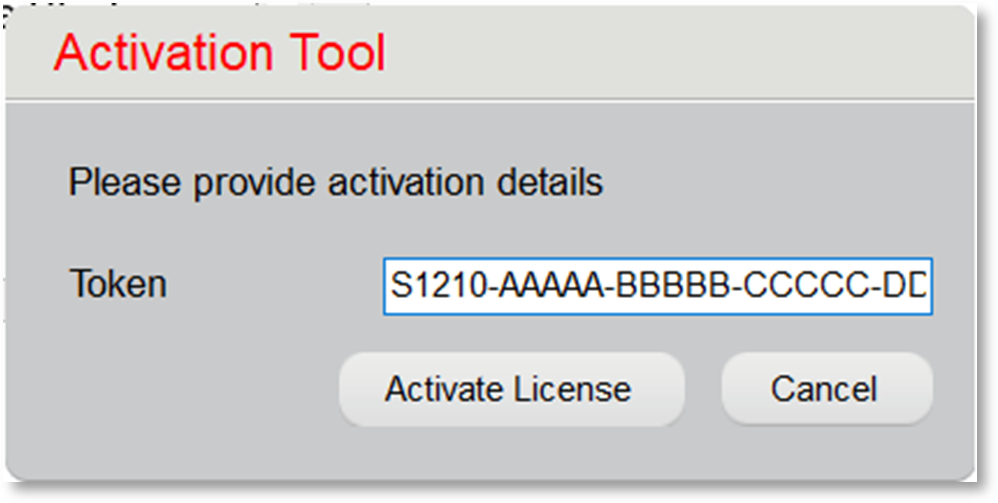
  10. Vous avez maintenant activé votre logiciel. Sauvegardez l’ID d’installation.
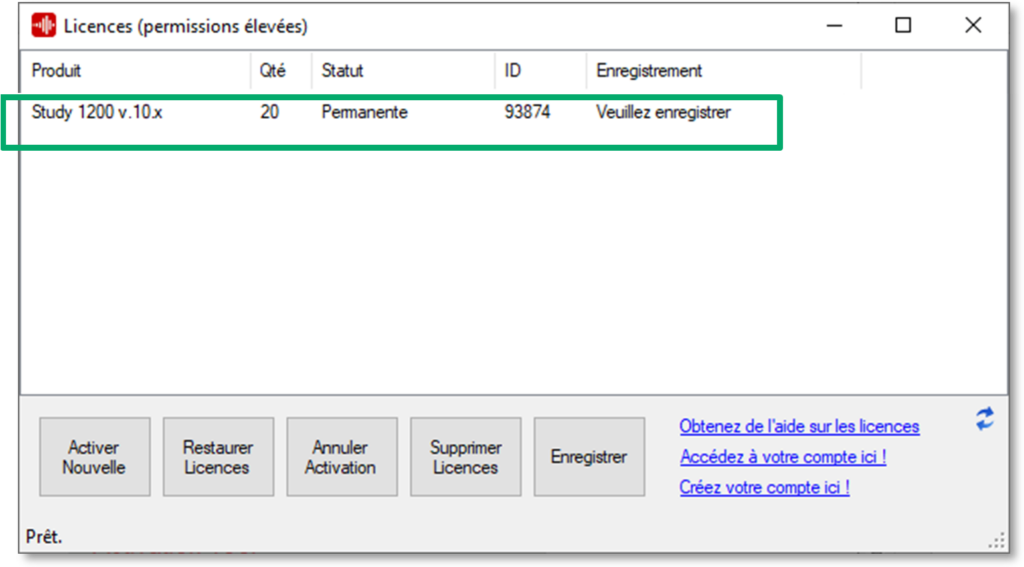
  11. Une fois le programme d’installation terminé, fermez la fenêtre Licenses pour quitter le programme d’installation.

Installation de Study Tutor #

Pour installer le logiciel Study Tutor, veuillez suivre les instructions suivantes :

  1. Exécutez le programme d’installation Study Tutor (TutorSETUP.exe) pour démarrer le programme d’installation.
  2. Acceptez les termes de la licence et cliquez sur Next pour poursuivre l’installation.

Mis à jour le 12/12/2025

Votre avis

  • Happy
  • Normal
  • Sad

Partager :

  • Facebook
  • X
  • LinkedIn
  • Pinterest
INFORMATION
Table des matières
  • Installation de Study Server
  • Installation de Study Tutor
Particle element
Particle element
Particle element
Particle element

Vous avez un projet de Laboratoire de langues classe mobile Laboratoire STEAM Programmation & Robotique

Nos experts analysent vos besoins et vous proposent la solution adaptée. Devis gratuit ou rendez-vous visio sans engagement.

RDV VisioDemande de devis

Close
Search

Hit enter to search or ESC to close

cookie En utilisant ce site web, vous acceptez nos conditions générales. politique en matière de cookies. Close