L’illustration suivante montre la fenêtre qui s’affiche lorsque vous lancez le programme.
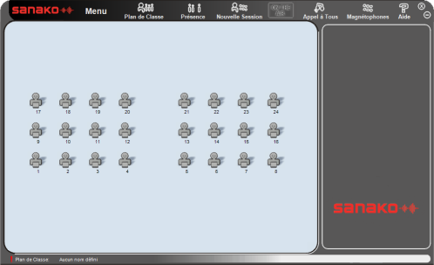
Fenêtre principale du Sanako Lab 100
Composition de la fenêtre principale du Sanako Lab 100 #
Les principaux composants de la fenêtre principale du Sanako Lab 100 sont la barre d’outils, la vus de la classe et l’écran des sessions, comme indiqué sur l’illustration précédente.
Barre d’outils #

La barre d’outils Sanako Lab 100 est la barre horizontale de la partie supérieure de la fenêtre principale. Sur cette barre d’outils, vous trouverez les fonctions de base du programme : création et sélection d’une classe, gestion des absences et création de sessions. De plus, vous pouvez accéder à l’aide en ligne Sanako Lab 100 et diffuser des commentaires à tous les élèves via le bouton « Appel à Tous ».
MENU PRINCIPAL DU SANAKO LAB 100 #
Cliquez sur le bouton Menu pour ouvrir un menu déroulant, d’où vous pourrez copier des fichiers de ou vers le MU, éditer les paramètres er les préférences, afficher les numéros de versions des composants du Lab 100 et quitter le programme.
PLAN DE CLASSE #
Cliquez sur le bouton Plan de Classe pour sélectionner une implantation.
PRESENCE #
Cliquez sur le bouton Présence pour assigner les élèves à une position, les (re)nommer et marquer les absents.
NOUVELLE SESSION #
Cliquez sur le bouton Nouvelle Session pour créer une session. Cliquer sur le bouton ouvre l’écran des sessions, d’où vous pourrez sélectionner et exécuter l’activité.
SYMBOLE ON THE AIR #
Le symbole On the Air est allumé lorsque votre micro est ouvert et que le ou les élèves peuvent vous entendre.
APPEL A TOUS #
Cliquez sur le bouton Appel à Tous lorsque vous voulez parler à toute la classe.
MAGNETOPHONES #
Cliquez sur le bouton Magnétophones pour visualiser dans les icônes élèves l’état des magnétophones élèves.
AIDE #
Cliquez sur le bouton Aide pour accéder au mode d’emploi, à l’aide en ligne du Sanako Lab 100 et afficher les informations système.
REDUCTION LA FENETRE PRINCIPALE #
Vous pouvez désirer visualiser d’autres applications ou naviguer sur Internet tout en travaillant avec Sanako Lab 100. Ceci est possible en réduisant la fenêtre Sanako Lab 100 sur la barre des tâches. Pour réduire la fenêtre, cliquez sur ce bouton. Cliquez sur le nom du programme sur la barre des tâches pour restaurer la fenêtre.
FERMETURE #
Cliquez sur ce bouton pour fermer la fenêtre et quitter Sanako Lab 100.
DEPLACEMENT DE LA FENETRE GRAPHIQUE #
Notez qu’il est possible de déplacer la fenêtre graphique du Sanako Lab 100. Lorsque vous pointez soit un bord de la fenêtre soit le logo Sanako Lab 100 dans le coin supérieur gauche, le curseur se transforme en flèche à quatre têtes, et vous pouvez cliquer et déplacer la fenêtre jusqu’à sa nouvelle position.
POSITION DE LA FENETRE DE L’APPLICATION SANAKO LAB 100 #
Lorsque vous quittez le programme, la position courante de la fenêtre principale du Sanako Lab 100 est sauvegardée automatiquement. Cela signifie que, la prochaine fois que vous démarrerez le programme, la fenêtre de l’application s’ouvrira à la même position de l’écran que celle où elle était lorsque vous avez fermé le programme. La position de la fenêtre est également sauvegardée lorsque vous travaillez avec deux moniteurs.
Vue de la classe #
La vue de la classe est la disposition de votre classe, dans laquelle les élèves sont représentés sous forme d’icônes élèves.
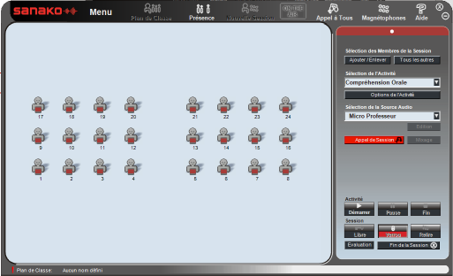
La vue de la classe affiche la disposition de votre classe. En suivant les informations de cette vue, vous restez au courant de la situation pédagogique.
Les icônes élèves changent, reflétant le fait que l’élève est en train de parler ou en train d’écouter.
ECRAN DES SESSIONS #
Une session est une situation pédagogique pour laquelle vous sélectionnez des participants et l’activité qu’ils devront effectuer. L’écran des sessions Sanako Lab 100 est la partie de l’interface graphique où vous gérez les sessions. Dans l’écran des sessions, vous sélectionnerez les élèves, une activité et une source audio pour cette session.
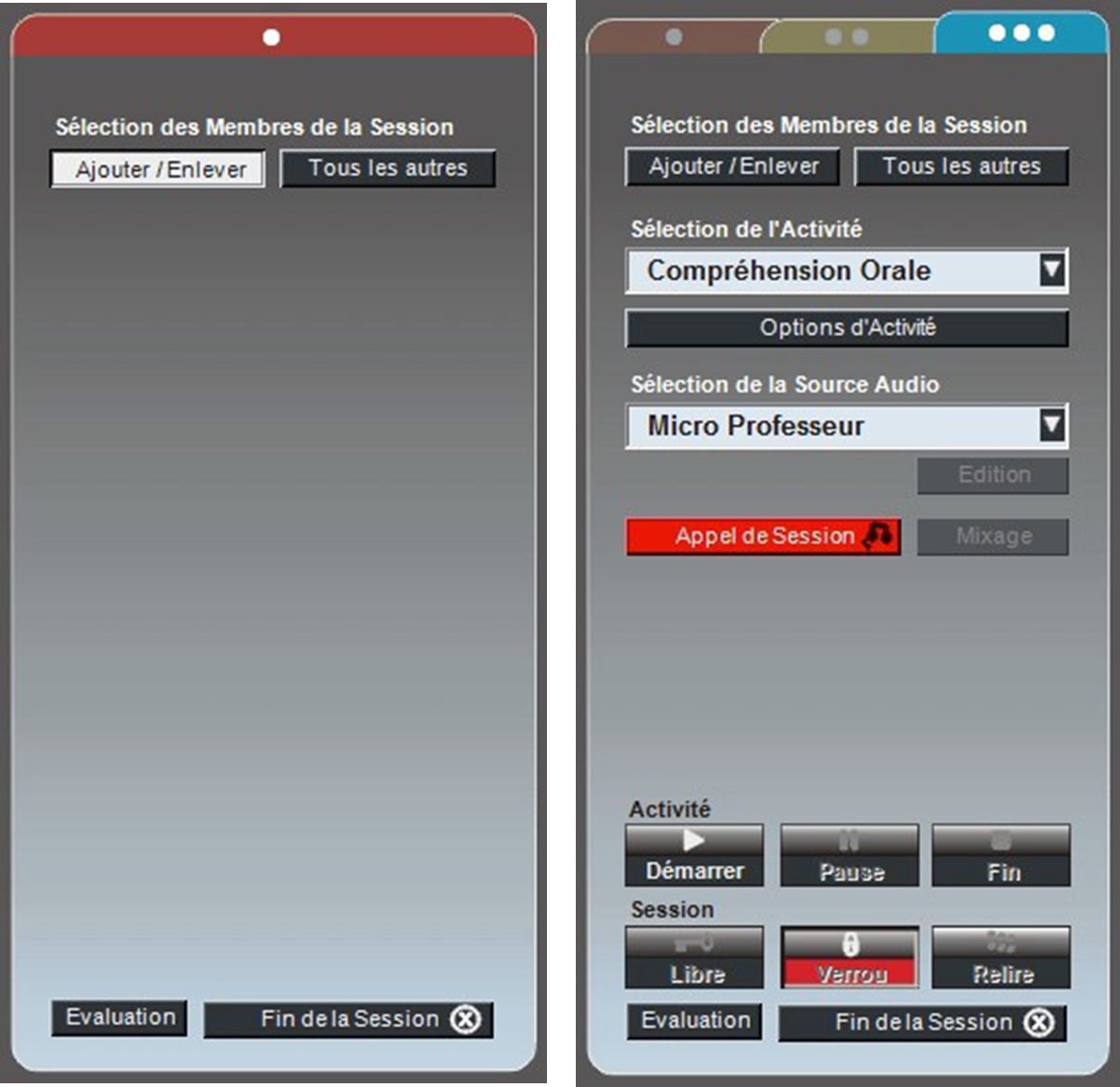
Ecran des sessions avant et après avoir sélectionné une activité pour la session
Sur l’écran des sessions, vous voyez les commandes de l’activité que vous sélectionnez. Par exemple, si vous sélectionnez l’activité Compréhension Orale, seules les commandes nécessaires au bon déroulement de l’activité Compréhension Orale apparaissent. De même, la sélection de l’activité Discussion en Paires ouvre les commandes nécessaires au jumelage des élèves.
ONGLETS DE SESSIONS #
Les sessions Sanako Lab 100 sont codées par des couleurs. La couleur en surintensité dans les vues des panneaux et sur les icônes élèves vous aide à suivre les différentes sessions. Chaque vue de l’écran des sessions possède un onglet de couleur, dont la surintensité précise quelles commandes sont visibles sur le panneau.
Si vous avez créé plus d’une session, les onglets des panneaux des sessions « cachés » sont assombris sur l’écran des sessions. Vous pouvez très facilement passer d’un panneau de session à un autre en cliquant sur un onglet de session.
Bulles d’aide #
Sur le côté droit de la barre d’état, vous pouvez voir des indications qui vous guident tout au long de la session.
Par exemple, si vous pointez le curseur sur une icône élève alors que les élèves effectuent une Discussion en Groupe, le texte vous conseille sur la manière d’écouter la discussion du groupe.
Sur le côté gauche de la barre d’état, vous trouvez le nom du plan de classe utilisé. Pour réutiliser un plan de classe, cliquez sur le bouton Plans de Classe de la barre d’outils.
Barres d’état des sessions #
Lorsque vous créez des sessions, les barres d’état des sessions, de différentes couleurs, s’empilent les unes sur les autres sous la fenêtre Sanako Lab 100.
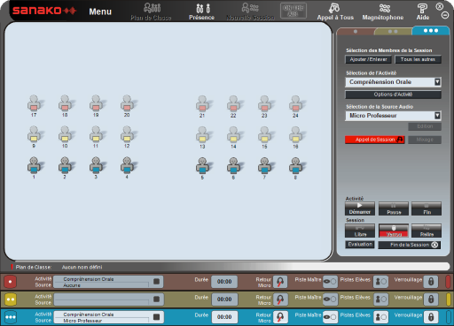
La barre d’état des sessions fournit des informations utiles sur l’état des sessions.
Pour accéder aux commandes des autres sessions, cliquez sur la barre d’état désirée.
ACTIVITE #

Affiche l’activité de la session (par exemple, Compréhension Orale) et son état. La session peut être En Attente, Démarrée ou En Pause.
SOURCE #
Affiche la source audio sélectionnée pour la session, par exemple CD Audio.
PISTES ENREGISTREES #

Affiche les pistes qui seront enregistrées dans la session. Par exemple, dans l’activité d’Interprétation Simultanée, les pistes professeur et élèves seront enregistrées, alors que dans l’activité Entraînement à la Lecture, le programme ne propose par défaut que l’enregistrement piste élève.
DUREE #
Affiche la durée totale de l’activité (min:sec).
VERROUILLAGE #

Affiche l’état du magnétophone élève, Verrouillé ou Libre.
En mode Verrouillé, les élèves peuvent appeler le professeur, ajuster le volume et poser des signets. En revanche, ils ne peuvent pas effacer ou accéder aux signets, ni enregistrer.
En mode Libre, les élèves peuvent effacer et accéder aux signets, et enregistrer sur leur piste.


