Parlons de votre projet !
Suivez-nous
DGT Learning & Language Labs DGT Learning & Language Labs
  • Accueil
  • Nos solutions
    Laboratoires de langues
    Sanako Lab 100
    Sanako Study
    Sanako Connect
    Téléchargements
    Classes Mobiles & Flexibles
    Logiciels de gestion de classe
    Chariots classes mobiles
    STEAM Lab mobile
    Mobilier flexible
    Robotique éducative et initiation à la programmation
    Fable
    SkriBot
    Digital Learning
    dgtlms (Plateforme de formation)
    dgt dispatcher
    dgt studio pro
    iSpring Suite
  • Marques
    Sanako
    Sanako Lab 100
    Sanako Study
    Sanako Connect
    Devis Laboratoire de langues
    Shape Robotics
    Fable
    SkriBot
    Thinken
    STEAM Lab mobile
    Mobilier & Chariots
    Lockncharge
    Mobidécor
    dgtconcept
    dgt studio creator
    dgtlms
    dgt dispatcher
    Convertisseur ECMG
  • Votre besoin
    Collèges & Lycées
    Enseigner les langues vivantes
    Initier au code et à la robotique
    Équiper une salle multimédia
    Universités & Grandes écoles
    Laboratoire de langues professionnel
    Classes flexibles et collaboratives
    Certification linguistique
    Centres de Formation
    Formation linguistique intensive
    Mobilité et adaptabilité des espaces
    Digital Learning
    Armée & Organismes Publics
    Formation linguistique accélérée
    Classes nomades
    Une question ?
    Un conseiller vous rappel
  • Blog
  • Contact
Search
C'est urgent ?
DGT Learning & Language Labs DGT Learning & Language Labs
  • Accueil
  • Nos solutions
    Laboratoires de langues
    Sanako Lab 100
    Sanako Study
    Sanako Connect
    Téléchargements
    Classes Mobiles & Flexibles
    Logiciels de gestion de classe
    Chariots classes mobiles
    STEAM Lab mobile
    Mobilier flexible
    Robotique éducative et initiation à la programmation
    Fable
    SkriBot
    Digital Learning
    dgtlms (Plateforme de formation)
    dgt dispatcher
    dgt studio pro
    iSpring Suite
  • Marques
    Sanako
    Sanako Lab 100
    Sanako Study
    Sanako Connect
    Devis Laboratoire de langues
    Shape Robotics
    Fable
    SkriBot
    Thinken
    STEAM Lab mobile
    Mobilier & Chariots
    Lockncharge
    Mobidécor
    dgtconcept
    dgt studio creator
    dgtlms
    dgt dispatcher
    Convertisseur ECMG
  • Votre besoin
    Collèges & Lycées
    Enseigner les langues vivantes
    Initier au code et à la robotique
    Équiper une salle multimédia
    Universités & Grandes écoles
    Laboratoire de langues professionnel
    Classes flexibles et collaboratives
    Certification linguistique
    Centres de Formation
    Formation linguistique intensive
    Mobilité et adaptabilité des espaces
    Digital Learning
    Armée & Organismes Publics
    Formation linguistique accélérée
    Classes nomades
    Une question ?
    Un conseiller vous rappel
  • Blog
  • Contact

Comment puis-je vous aider ?

Configuration requise

  • Information pour les Départements IT
View Categories
  • Accueil
  • Docs
  • Sanako Connect
  • Sanako Connect – Guide pour les étudiants

Sanako Connect – Guide pour les étudiants

Bienvenue dans Sanako Connect en tant qu’étudiant !

Connect est un environnement d’apprentissage des langues dans lequel votre enseignant peut vous proposer des exercices et des activités qui visent à améliorer vos compétences linguistiques.


Accéder à une session #

Votre enseignant vous a fourni un lien vers sa session. Il ressemblera à quelque chose comme ceci :

Cliquez sur le lien pour accéder à la session.

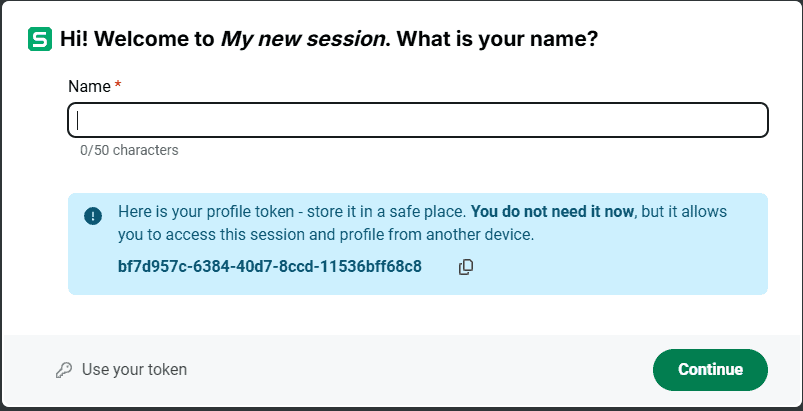
Ensuite, il vous sera demandé de saisir votre nom. Tapez votre nom dans le champ et cliquez sur Continuer.
Vient ensuite une vérification rapide du microphone et de la webcam. La parole et l’écoute sont des éléments importants de votre temps de pratique, assurez-vous donc de sélectionner le bon microphone.
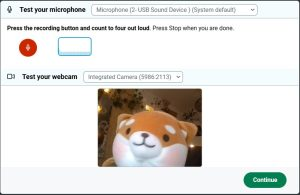
Si votre établissement utilise des casques Sanako, le choix le plus probable que vous devez faire est celui qui dit « Périphérique audio USB ».

Après avoir sélectionné le microphone correct, vous pouvez cliquer sur le bouton d’enregistrement rouge pour tester votre microphone. Si le microphone que vous avez sélectionné est le bon, vous devriez vous entendre clairement lors de la lecture de l’enregistrement de test. Cliquez sur Continuer pour accéder à la session.


Interface de l’étudiant #

Après votre accès à une session, vous verrez quelque chose comme ceci :
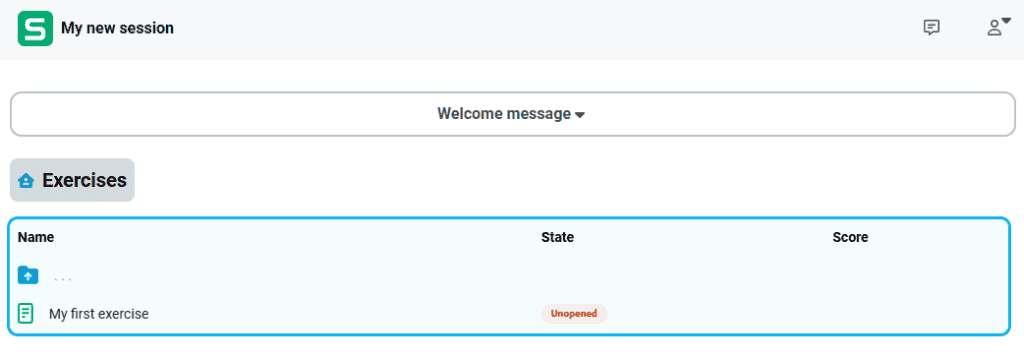
Si votre enseignant a mis des exercices à votre disposition, vous les verrez sous le texte Exercices. Si vous cliquez sur le message de bienvenue, vous verrez les instructions que votre enseignant a fournies à la classe.

Dans le coin supérieur droit, vous avez des boutons pour le chat et le menu étudiant.

Le menu étudiant offre les options pour les paramètres du microphone, demander de l’aide à l’enseignant et accéder au clavier virtuel, qui vous permet d’utiliser des symboles difficiles à trouver sur votre clavier. Le menu offre également l’option pour afficher votre jeton étudiant, que nous couvrirons plus loin dans ce guide.


Exercices #

Dans Connect, votre enseignant peut vous proposer des exercices de deux façons. Si votre classe fait des activités en direct, alors votre enseignant contrôlera l’exercice et tout ce que vous avez à faire est de suivre ses instructions.

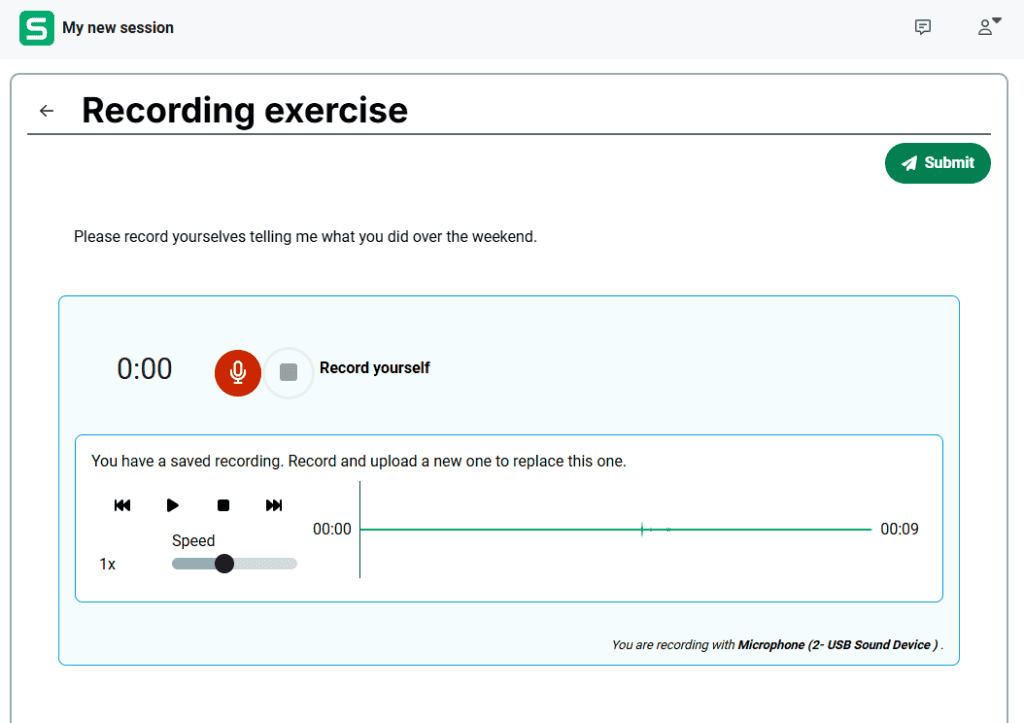
Votre enseignant peut également mettre des exercices à votre disposition pour que vous travailliez seul, soit en classe soit à la maison. Ces exercices sont affichés sous le texte Exercices. Vous pouvez commencer à travailler sur n’importe quel exercice disponible en cliquant dessus.

À la fin de l’exercice, vous verrez un bouton vert, Soumettre. En cliquant sur ce bouton, vous enverrez l’exercice à votre enseignant pour révision.
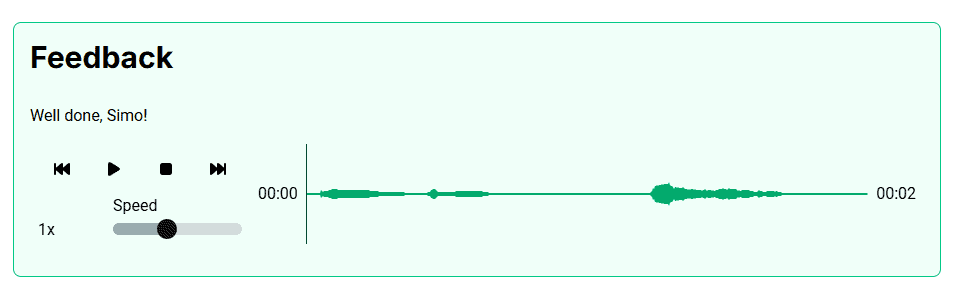
Si votre enseignant vous fournit des retours après avoir complété l’exercice, vous verrez le texte retours à côté de l’exercice.

Vous pouvez cliquer sur l’exercice pour voir les retours que votre enseignant vous a fournis. Vous verrez les retours en haut de l’exercice.

Utiliser votre jeton étudiant #

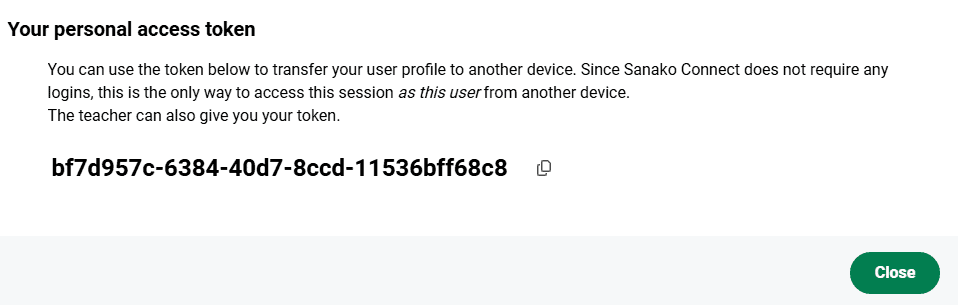
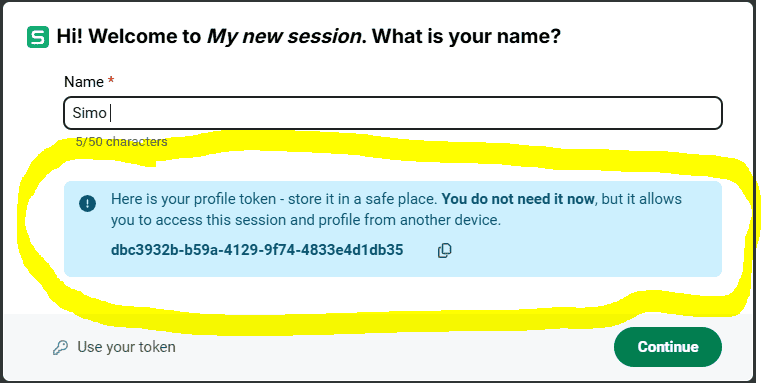
Le jeton étudiant est un moyen unique de réaccéder à la session avec un appareil différent. Ce jeton vous est affiché lorsque vous accédez à la session, mais vous pouvez également y accéder plus tard à partir du menu étudiant dans le coin supérieur droit de votre interface.

Voici à quoi ressemble le jeton lorsqu’il est accessible à partir du menu étudiant :
Voici comment le jeton s’affiche lors de l’accès à une session :
Si vous avez besoin d’accéder à la session avec un appareil différent, vous aurez besoin de ce jeton.

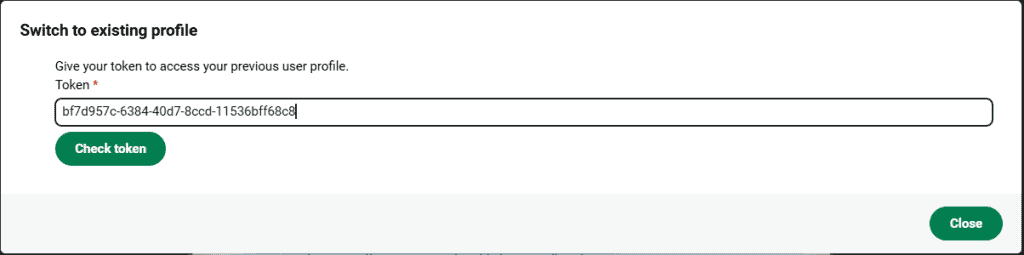
Pour utiliser le jeton avec un appareil différent, cliquez sur le lien que votre enseignant vous a envoyé pour la session. Vous verrez à nouveau l’invite de nom, mais cette fois cliquez sur le texte Utiliser votre jeton en bas :
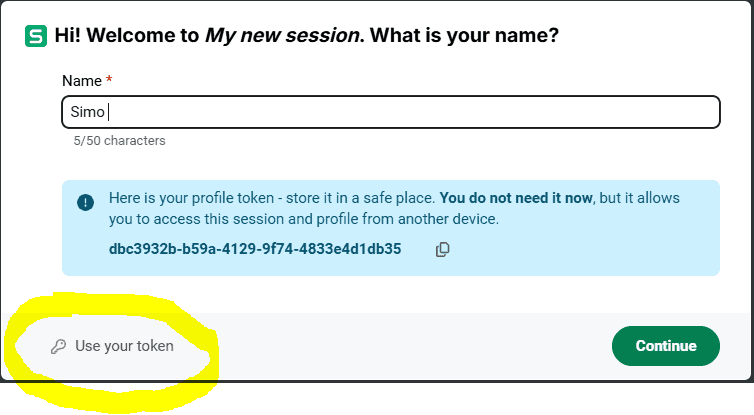
Cela ouvrira une demande pour entrer votre jeton. Entrez le jeton dans le champ et cliquez sur Vérifier le jeton. Si le jeton est valide, vous pouvez choisir Oui, passer au profil précédent pour accéder à la session.
Updated on 16/01/2026

What are your Feelings

  • Happy
  • Normal
  • Sad

Share This Article :

  • Facebook
  • X
  • LinkedIn
  • Pinterest
Table des matières
  • Accéder à une session
  • Interface de l'étudiant
  • Exercices
  • Utiliser votre jeton étudiant
Particle element
Particle element
Particle element
Particle element

Vous avez un projet de Laboratoire de langues classe mobile Laboratoire STEAM Programmation & Robotique

Nos experts analysent vos besoins et vous proposent la solution adaptée. Devis gratuit ou rendez-vous visio sans engagement.

RDV VisioDemande de devis

Close
Search

Hit enter to search or ESC to close

cookie En utilisant ce site web, vous acceptez nos conditions générales. politique en matière de cookies. Close